ラベル お家・一戸建・新築・リフォーム・家電・文具 の投稿を表示しています。 すべての投稿を表示
2023年11月20日月曜日

物置内照明の電池交換

RITEX 乾電池式LEDセンサーライト LED-125もう完全に備忘録的な記事(笑)
過去に1回は交換しているのは確かなのですが、いつだったかは???

物置のメイン照明
RITEX 乾電池式LEDセンサーライト LED-125
のバッテリーがお亡くなりになりましたので交換を実施しました。


ライトを取り付けてから既に10年は経過していますが、プラスチックボディーにそれ程、見た感じ劣化はないかな?
夜の灯油の補充の時など活躍してもらいます👍

2023年1月17日火曜日

SHARP KI-PX75 加湿空気清浄機 の加湿フィルターお手入れ

シャープ KI-PX75 加湿空気清浄機の加湿モードを使用開始から1ヶ月ちょっとフィルターお手入れのサインが出て悩んでいました。

SHARP 加湿フィルター(2枚一組) FZ-L75MF
清掃はクエン酸水でつけ置きするのが一番効率的だと考えていましたが、清掃時にも加湿器を運転させる為の交換用の加湿フィルターを購入しておくべきなのか?
また、加湿フィルター(最大直径240mm)はサイズがちょっと大きいので浸け置きする容器が無いので用意した方が良いのかなと…
と、お手入れサインが点灯してから1週間が経過して

リス ぬか漬けシール容器 浅型 8型
これから数年は最低お付き合いをして行かなくてはいけないので交換用の加湿フィルターとフィルター清掃用の容器も買う事にしました。

そして浸け置きさせる容器のサイズ選びに悩みました。
洗面器(洗面ボウル)が良いのか、大きめのタライ型が良いのか、販売しているもので外径と高さ表示はしてありますが内径表示されているものは皆無に等しく、底面の内寸についてはそれまた困ったちゃんでした。

その中で白羽の矢を立てたのがリスのぬか漬け容器。(この商品も外径と高さのみの表記)
浅型タイプの容器で蓋も付いているしテーパの少ない寸胴型で『使いやすそうかな?』なんて勝手に思ってみたりして注文しました。
*因みに外寸289x289x154mmで、自分の勝手な計算だど縁部分で30mm、テーパ部分で10mmをマイナスして内寸250mm位かなと思っていました。

加湿フィルター(2枚一組) FZ-L75MF M定価4,290(税込) 

怪我の功名じゃないですが、このリスのぬか漬けシール容器 浅8型はフィルターわくも同時に入ってしまうジャストサイズだったのです。
これにより加湿フィルター単体では無くフィルターわくごと容器で浸け置き洗い画出来る事が解り二重の喜びでした👍

クエン酸水に約8時間浸け置き洗いで、プレフィルターも含めて綺麗になりました😁
シャープ 使い捨て加湿プレフィルター FZ-PF10MF W
※クエン酸水は40倍がベスト(例.クエン酸10gに対しお湯390mlで割ると良い)
※フィルターの清掃Youtube動画を見ていて思ったのが、フィルターの表面を歯ブラシなどで擦りフィルター表面を壊している方が意外に多い事。またフィルターの接着面を剥がして『パカッと』してフィルターを壊してしまっている方が多い事でした。

いずれにせよ加湿フィルターの歯ブラシ清掃は止めた方が良いです。
漬け置き洗いで綺麗になって大満足のお話でした👍

  
2022年12月14日水曜日

SDXC UHS-1 カードの読み書き速度
SanDisk Extreme PRO 3種の違い

たまたま?揃った。
歴代SanDisk Extreme PROのSDカードが3枚

マイナーチェンジする度に読み出し速度が上がっていく!
本当にそれだけの速度差があるのか?無いのか?CrystalDiskMarkを使用して検証してみました。

速度計測SDXCカードは下記3種
SDSDXXG-064G-GN4IN 90MB/s
SDSDXXY-064G-GN4IN 170MB/s
SDSDXXU-064G-GN4IN 200MB/s

まあまあ面白い結果になりました。
因みに測定ソフトはCrystalDiskMark8です。

① SDSDXXG-064G-GN4IN 90MB/s
SDSDXXG-064G-GN4IN 90MB/s

② SDSDXXY-064G-GN4IN 170MB/s
SDSDXXY-064G-GN4IN 170MB/s


③ SDSDXXU-064G-GN4IN 200MB/s
SDSDXXU-064G-GN4IN 200MB/s
数値だけで見ると、この SanDisk Extreme PRO USH-1 のSDXCカードの速度差って表示上は95MB/sから200MB/sに変わっているけど変化なしなんですね。
※ USBカードリーダーはUSH-Ⅱも読み書き出来るもので測定しています。

だからといって特別このカードに速度は求めていないんでこれはこれでいいんですけど…
SDXCカードの進化を見たかっただけなので結果には残念でした。

2022年10月17日月曜日

パナソニック ラムダッシュ ES-ST27-R メンズシェーバーの
蓄電池 ESLV9XL2507 交換

主に出張用として使用していた
メンズシェーバー パナソニック ラムダッシュ ES-ST27-Rのバッテリーが充電しても5分程で、いや使用開始1分程で充電サインが出るようになってしまいました。

シェーバーの購入は2015年5月なので7年前。
使用頻度は年間4・5回の数泊時に使用と少なかったのですがバッテリーの寿命と判断し交換することにしました。
※出張先のTカミソリは何度か使用しましたが肌が…

バッテリーの型番は
ESLV9XL2507 で楽天が一番安かった。購入時の価格は611円送料込み

交換は今まで同メーカーのシェーバーカットモードなどのバッテリーを交換してきましたが一番簡単に交換できます。出来ました。(ねじの数量は驚きの7本)
※交換方法については YouTube 動画を参考にしてくださいね。

ケースをバラして電池を入れ替えるだけなので、それ程難易度は高くありません。
電池蓋には防水パッキンが使われています。組み立て時に密閉性を上げるためシリコングリスを少量塗布して、パッキンの合わせ面に埃などのゴミが噛んでいないか確認しながら蓋は閉じましょう。

このバッテリーは充電量ゼロでした。(電源ボタンを押してもウンともスンともいいません。)
組み上がったらフル充電してからじゃないと使用出来ませんのでご注意ください。

2022年10月13日木曜日

PCが起動しない?? 要因はBIOSが作動していない ぽい?

先日購入したPC
マウスコンピューターの DAIV Z5 #2205Z5-Z690W11 が早くも起動しなくなりました💦

症状としては電源は入るけど、その先の動作がしない。
電源を入れた時にケースファンは回り出します。
Windowsのソフトが入っているM.2 SSDは動いていなそうなので自己判断ですが、BIOSがなんとなく起動していないような症状じゃないかな?


PCを購入してから
Kingston FURY M.2 SSD Renegade 2TB PCIe Gen 4.0 x4 最大7,300MB/秒自分で交換した部品は M.2 SSD、メモリ、ケースファン
替えられる部品としては普通だと思うのですが何がダメだったのか?
それともマザーボードのどこかををショートさせてBIOSがぶっ壊れたか?(そもそもBIOSってマザーボード上のどこにあるの?何を指すのか?)

一番最後に交換した部品はケースファン。
ケースファンの部品がダメで起動しなくなったのか?
単純な交換作業だからやっちまうことは無いと信じたいのですが?


Kingston FURY Beast  KF432C16BBK2/32 メモリ 16GBx2自分なりに調べてみましたが、BIOSが起動しない要因としてメモリの不良、電源コードの接触不良が考えられ、それとマザーボードの CMOS シーモス リセットをすることにより修復出来ることがあるようなところらしい。

そこで修復に向けて行った事はメモリを標準に戻す。→ ダメ
電源コードの装着チェック → 特に抜けかかっているところも無い
訳が解らなくなって来たので一旦自分で交換した部品を全部戻してみることにしました。とは言ってもあと戻すのはM.2 SSDのみ

結果:起動しない 😖
XPG VENTO PRO 120 PWM
もうお手上げかな 🙌
マウスコンピューターサポートに頼ろうと思って、ホームページのQ&Aをみてみると「CMOSのリセット」をしてみてください的な。
そう言えばCMOSのリセットは頭の中からは飛んでいてやってない!
CMOSのリセットとはマザーボード上のコイン電池(CR2032だった)を抜いてマザーボード上の設定を消す作業で初期状態に戻ります。

CMOSリセットで起動するようになりました。
そこで、思い出したのは最後に交換したケースファン。
ケースファンの交換後にBIOSでケースファン回転数の抑制をおこない、通常使用時はケースファンの回転速度を落として静音性を高める設定変更をしました。
この日はシャットダウンして普通に終了して就寝。
その後から起動しなくなった様な気がします。

部品の交換の再チャレンジ!
M.2 SSD 、メモリ、ケースファンを交換して電源ON → 普通に起動
BIOSのケースファン回転数の抑制を設定して再起動 → シャットダウンはするが再起動しない。要はケースファン回転数の抑制のBIOS設定変更が原因と断定しました。

ケースファン回転数を通常時は抑制して使用しないと高効率のファンを購入しても意味がありません。
絶対的回転数を落として風切音を下げないと意味が無いので、ケースファン回転数の抑制はフリーソフトの FanCtrl を使用し設定しました。

このケースファン抑制用のソフトFanCtrlは使い方だけ理解すれば、PC起動時から常駐させる事も出来ますし、ファンの静音性の向上も図れるし、優秀なソフトだと思いました。

最終結果として
BIOSの設定変更でPCが起動しなくなることがある。(設定変更が要因ですが、通常設定変更出来るように作ってあるのにダメだった。)
COMSのクリア(リセット)をすることでPCは起動するようになりました。
でもマジで購入直後のPCぶっ壊れたと思いました。起動する様になって一安心 😃

2022年9月27日火曜日

M.2 SSD の交換

前日に記した
Kingston FURY™フューリー Renegadeレネゲード PCIe 4.0 NVMe M.2 SSD 2TB
を交換します。
Kingston FURY™フューリー Renegadeレネゲード PCIe 4.0 NVMe M.2 SSD 2TB
Kingston FURY™ Renegade M.2 SSD 2TB

ElecGear EL-80P ヒートシンク 4xヒートパイプ + ダブルデッキソリッドアルミクーラーM.2 2280用
交換自体はプラスドライバー#00、#0、#2番あたりがあればOKなんですけど
PCに使われているネジが決まった規格品じゃないので、工具を持っていない方は精密ドライバーセットを用意した方がいいかもしれません。

そしてM.2 SSDの発熱に合わせて用意しておいた方が良いものはヒートシンクと熱伝導をUPさせるサーマルパッドです。
単純にSSDで発熱したものを熱伝導を使用して温度を下げる目的で使用します。

THERMALRIGHT Thermal Pad EXTREME ODYSSEY 0.5mm
ヒートシンクは
最大の理由として自然冷却タイプながらM.2 SSDと接触する部分にはヒートパイプを採用し熱分散を素早く処理する役割の熱伝導パイプが使われている事が最大の利点でしょう。

サーマルパッドは何が良くて何がダメなのか良く解らない…
なんとなく選ぶ基準は熱伝導率が良い製品の方が効率は良いでしょうと言う事。
M.2 SSDそのものに薄型グラフェン・アルミニウムのヒートスプレッダーが付いていて普通のSSDより1mm厚みが増えることからサーマルパッドの厚みは0.5mm薄いものを選びました。

M.2 SSDを交換する際は電源コードを抜きましょう!
これは、お約束ごとです。
電源コードを抜けば、SSDを交換すればいい訳ですが、私の場合はケースファン、ラジエターのねじを外しパーツをずらして手が入り易い様にしてから交換しました。
組み立てて電源ONで起動チェック!OKなら今一度各部のチェックをして完成!

交換したKingston FURY Renegade M.2 SSD 2TB を
CrystalDiskMark で計測してみました。
Kingston FURY Renegade PCIe 4.0 NVMe M.2 SSD 2TB
数値は異次元の早さ 🤣
PCを操作して早くなった感じは無し

2022年9月26日月曜日

Kingston M.2 SSD のクローン作成

mouse computer で購入した DAIV Z5 #2205Z5-Z690W11 デスクトップPC
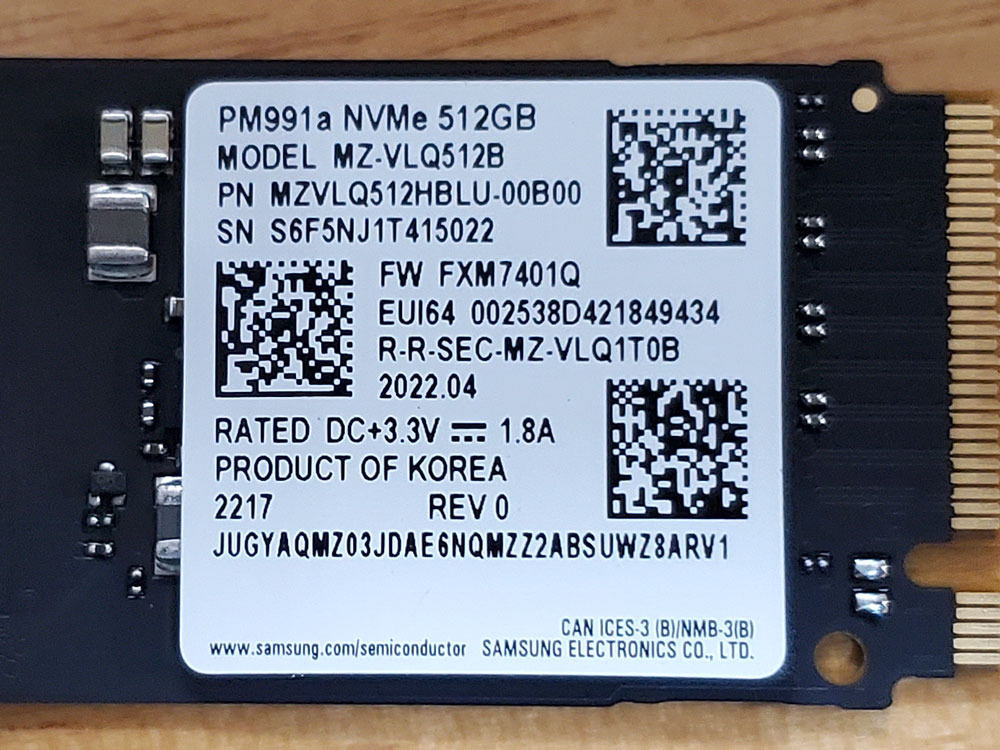
装着されていたM.2 SSDはSamsung PM991a の512GB
mouse computer に使われている Samsung PM991a 512GB M.2 SSD
このSSDの読み書き最高速度は
読み込み:3100 MB/s
書き込み:1800 MB/s
と、実際PCを使用して遅いと感じた事はありませんが、目的はCドライブの容量UPを目的としたSSDの交換をすることに決めていました。
*BTO(Build To Order)PCなんだからオーダーすればいいじゃないと言う声も聞かれそうですが、M.2 SSDは市販品の価格から考えると価格が想定外に高く注文する気にならなかったのも事実です。
自分でSSD交換すれば性能も良いものを選べる選択肢も広がりますし、価格も少し安く上がります。

Kingston FURY M.2 SSD Renegade 2TB PCIe Gen 4.0 x4 最大7,300MB/秒
そして選択したM.2 SSDは
もう単純に読み書き速度のコスパのいいところを狙ったつもりです。容量については2TBぐらいが現実的な価格でしょう。

M.2 SSDのクローン化
メインで使用している起動用(Windowsが入っている)SSDを交換する場合、SSDをクローン化させる必要があります。
単純に、今使っているSSD → 交換するSSD へデータをまるっと移動(コピー)させて交換って訳なんですけど…
そこで必要になるのがクローンソフト

Kingston FURY™ ( フューリー ) Renegade ( レネゲード ) PCIe 4.0 NVMe M.2 SSD 2TBのソケット差込み部分
Google web検索で「Kingston SSD クローン」と調べると
AOMEI Backupper Standard のソフトが一番最初に出てきます。しかしながらこのソフトはKingston では昔、純正ソフトとして採用されていたみたいですが、2022年10月現在、既に使用出来なくなっていました。
クローン開始ボタンを押すと有料版の機能です的な表示が出て進めなくなります。← そんなことあるんかい!

そして よくよく調べて行くとKingstonのホームページでは Acronis® True Image OEM というソフトを使えとなっています??
このAcronisのソフトは製品に付いているシリアルコードを入力してアクティベーションしないといけないんですが、アカウントを作成したり思った以上に難易度が高く、製品のアクティブ化をしたにもかかわらず、クローンの作成が出来なかった無茶苦茶なソフトでした。
※結構頑張ったのでしたが、ダメなものはダメでした。

そしてどうしたかといいますと?
web検索で一番最初に出てきた AOMEI Backupper Standard の有料版ソフト 
 AOMEI Partition Assistant Professional を購入してM.2 SSDのクローン化をしました。
このAOMEIのソフトは基本的な操作が解りやすく取説が無くても簡単にクローン化させる事が可能です。
但し、有料ソフトなのでそれなりのお値段が最大のネックです。


2022年9月24日土曜日

デスクトップPCを少しでも快適に

キヤノンのRAW画像ソフトウェア DPP(Digital Photo Professional )を使用した事があるなら解っていただけると思いますがなにせ重い(動作が遅い)のが気になります。

先日購入したマウスコンピューターの DAIV Z5 #2205Z5-Z690W11 を使用したところ動作については大幅に改善されました。
マザーボード、CPU、GPU、SSD、メモリの善し悪しとバランスが全体の動作に影響するのは解るので、自分で手をつけていいだろうの範囲のM.2 SSDとメモリをより早いものを導入し、快適に作動するようになったPCし今以上にストレス無く作動させる為に購入することにしました。

Century UNBUFFERED メモリ PC4-25600 DDR4-3200
まず、メモリ
これは何の気なしに見つけた Kingston FURY™ フューリー Beast DDR4メモリ が良さそうで、早々に購入を決定した次第。

但し、Kingston で言うDRAMの密度がCenturyのメモリ本体ラベルには記載がなく、8GBitなのか、16GBitなのか解らない状態でした。(チップ数から考えて、おそらく8GBitのもの)

Kingston FURY Beast  KF432C16BBK2/32 メモリ 16GBx2
メモリについては各社性能については規格で決まっているので、それ程吐出して「 ウチ のメモリは早いよ!」的なPRしているメーカーは無いんですね。
オーバークロック性と安定性、製品保証が中心ですね。

そして今回選択したものは 16GBitモデルの KF432C16BBK2/32 で、16GBx2を2個で64GBで使用します。(ただ単にメモリスロットが4枚挿せるから)

これによりメモリの容量は32GBから64GBへと2倍の容量UPをさせています。


次に、M.2 SSD
MZ-V8P2T0CEC Samsung 980 PRO ヒートシンクモデル 2TB
これは購入当初から Samsung 980 PRO with Heatsink 2TB で決定していました。
メーカー純正のヒートシンクが意外と言うかしっかり出来ている点が良いですからね。
が、しかし、しかしです(笑)

Kingston FURY SSD Renegade レネゲード 2000GB 2TB
M.2 SSDを部品で購入するのは初めてなので、もう少し調べていると
Kingston で、書き込み速度が早い モデルKC3000 を発見!
さらに同メーカーで調べていると更に書き込み速度が速い Kingston FURY Renegade レネゲード 2TB を見つけてしまいました 😆

実際にPCに取り付けて試した訳ではありませんので数値に騙されているのかもしれませんが、980 PRO with Heatsink と FURY Renegade のAmazonでの売価はほぼ同じで
両者の読み書きの最大速度は、
Samsung 980PRO 読み込みは7,000MB/秒、書き込みは5,100MB/秒、
Kingston FURY Renegade 読み込みは7,300MB/秒、書き込みは7,000MB/秒と数値で見る限り後者のKingston FURY Renegadeの方が早いのでそちらに決定した次第です。

Cドライブは512GBあれば十分なんでしょうけど、心にも気持ちにも余裕の出来る2TBを確保し、Cドライブでの作業性を良くするのが狙いです。
価格的にも2TBまでが良心的な価格で販売されていますからね。

って、M.2 SSD と メモリは両方共に Kingston じゃん的な…

  
2022年9月20日火曜日

マウスコンピューター DAIV Z5 やってきました。

新しいPCがやってきました。
待っている日数は注文後4営業日は「結構時間かかるなぁ~」と思いつつ待っていました。

今まではノートPCを使用していましたが、今回はデスクトップPCにしました。もともとノートPCの本体は電源のON/OFFにしか使用していませんでしたので、モニター、キーボード、マウスは今まで使用していたものをとりあえずは使い回しです。  

基本スペックを自分の備忘録として残しておきます。
M.2 SSD と メモリについては電源投入前に一度バラして商品ラベルを撮影しました。(後ほど部品を取り寄せて自分で組み替えるための元データです。)

  • 製品:マウスコンピューター DAIV Z5 #2205Z5-Z690W11 [ Windows 11 ]
  • 使用者:個人向け
  • OS:¥8,800(税込) Windows 10 Pro 64ビット ( Windows 11 Proのダウングレード権を利用 )
  • オフィスソフト:・・・ オフィスソフト無し
  • Century UNBUFFERED メモリ PC4-25600 DDR4-3200

    CPU:インテル(R) Core(TM) i7-12700F プロセッサー ( 12コア / 8 P-cores / 4 E-cores / 20スレッド / TB時最大4.90GHz / 25MB )
  • CPUファン:¥6,600(税込) 【高い冷却性能】水冷CPUクーラー(Liquid Solution)
  • CPUグリス:¥2,090(税込) 【 高熱伝導率 】 ダイヤモンドグリス 親和産業 OC7 ⇒ ナノダイヤモンドパウダーが接触面積を拡大!
  • メモリ:32GB メモリ [ 16GB×2 ( DDR4-3200 ) / デュアルチャネル ]
  • SSD (M.2):512GB NVM Express SSD ( M.2 PCI Express 接続 )
  • Samsung PM991a MZ-VLQ512B M.2 SSD
  • HDD:¥7,590(税込) 4TB HDD
  • リムーバブルケース:¥4,290(税込) 3.5型HDD×1台用 リムーバブルケース ( 6Gbps対応 ) ※5.25型ベイに追加
  • 光学ドライブ:¥4,180(税込) DVDスーパーマルチドライブ ( DVD±R DL 読み書き対応 )
  • カードリーダー:¥4,180(税込)  [ USB3.0 接続 ] 増設用マルチカードリーダー ⇒ 高速な UHS-II SDカード / CF に対応!
  • 電源:500W 電源 ( 80PLUS(R) BRONZE )
  • グラフィックス:NVIDIA GeForce RTX 3050 / 8GB ( DisplayPort×3 / HDMI×1 )
  • LAN:[オンボード]10/100/1000/2500BASE-T GigaBit-Ethernet LAN
  • 無線LAN:IEEE 802.11ax/ac/a/b/g/n準拠 ( 最大2.4Gbps対応 ※連続160MHz帯域 Wi-Fi 6対応機器が必要 ) + Bluetooth 5 内蔵
  • マザーボード:インテル(R) Z690 チップセット ( ATX / SATA 6Gbps 対応ポートx4 / M.2スロットx2 )
  • ケース:DAIV-D シリーズ [ キャスター装着 ] ( フロントUSB3.0×2 / リアファン標準付属 )
ちなみに本体のみで25万(送料・税込)ちょっとと4万円割引分を追加で使ってしまったような感じです。
一番最初に思ったのが、デスクトップPCでもBluetoothが付いていると便利なこと極まりないと思ったのが正直なところ。
初期の起動はノートPCの方が早く感じました(笑)
2022年9月12日月曜日

PCの買い換えを決断しました。

マウスコンピューター LB-F500X-SH
LB-F500X-SH
もうちょっとでウン十年と言える期間に突入するところでしたが、ノートPCのココ1年くらいは不安定のまま使用していました。*2013年10月購入(Core™ i7-4702MQ プロセッサー)

カメラをCanon EOS R7を追加したことによる3250万画素データはR6の2010万画素よりさらにPCに負荷をかけ、キヤノンのRAW現像ソフトDPPを動かすにも厳しい状態でした。(1.6倍以上のデータ)
特にデジタルレンズオプティマイザを画像データに当てるとき半端ない負荷がかかり時間もかかります。待っているだけなので少しイライラします(笑)

DAIV Z5
DAIV Z5
でしたので新しいPCを購入しました 👍

自分の中では待望の Intel®Core™ i9-12900KF プロセッサー を試してみるチャンスではあったのですが、価格の高さからあっさり断念。
それでも Core™ i7-12700F プロセッサー を導入しましたので今時らしい動きはするんじゃないかな?

BTO(Build to Order)に対応可能なマウスコンピューターなので水冷CPUクーラー、Dドライブを4TBに大容量化、DVDスーパーマルチドライブ追加、マルチカードリーダーUHS-II SDカード/CF Express 対応追加、3.5型HDD リムーバブルケース追加で依頼しました。
Windowsは11 pro をあえてダウングレード版の10 proの選択です。

M.2 SSDとメモリは自分で部品を調達して交換した方が遙かに安いので、追加発注はあえてかけませんでした。(合計金額をあえて抑える必要もあったので…)
また、モニターもIPS駆動、sRGB対応のものを狙ってカワセミ画像の再現度を少しでも高めたいと思います。

納期は組み立てに何日かかかるので今度の週末あたりの納期になっていました。
楽しみだなぁ~ 
2022年7月28日木曜日

空気清浄機はSHARP プラズマクラスター 加湿空気清浄機 KI-PX75 にしました。

BALMUDA The Pure
BALMUDA The Pure
3月2日(水)の記事で、
どっちにしようか?迷った空気清浄機
BALMUDA The Pure にするか、もしくはSHARP KI-PX75 加湿空気清浄機 にするか?

いろいろ検討したうえ
最終的にフィルターの自動お掃除機能の付いた
SHARP 加湿空気清浄機 KI-PX75 を選択しました。
定期的にやってくるフィルターの清掃って意外に手間ですからね。
もうすっかりおなじみになっているプラズマクラスターが標準搭載されている事と加湿機能も付いているしね。


SHARP 加湿空気清浄機 KI-PX75-W 商品画像
商品は6月末に納品されていますので
既に1ヶ月程使用しています。

そのまま古い空気清浄機と入れ替えしましたっが立っ端が少し高くなった以外にサイズには違いがありませんでした。
空気の取り入れは前側ではなく後ろ側で、自動お掃除機能も後ろ側に付いています。

上部の操作パネルはプッシュスイッチ式
我が家はこのスイッチ操作部に猫が窓に昇る為のステップになっているので、思いっきり押されます。(最悪、電源「切」ボタンを押されます)
対処として2.0mm厚のデーブルクロスクリアを敷きまして、上からスイッチを押されても反応しにくいようにしました。

加湿空気清浄機 KI-PX75 操作パネル部分
それと一番びっくりしたのが、この加湿空気清浄機にはリモコンが付属していません。
操作は①本体についているプッシュスイッチを操作する。
②スマホにアプリをダウンロードしてアプリからWifi接続すれば、遠隔操作も出来るリモコンになります。

あと使用していて有ったら良い機能として吹き出し口の45°設定くらいでしょうか?
※標準は前方と上方のみで上方にしてしまうとカーテンの内側に清浄した空気を流し込む感じでカーテンがバタバタするのがいただけません。

周辺の明るさを感知して、「おはよう」「おつかれさま」だったかな?挨拶をしてくれます。※数少ないアナウンスですがダジャレも入ってます。例.もうええで
いろいろな機能より、良い空気をつくっていただければ良いだけです。よろしくね。

2022年6月6日月曜日

愚痴になってしまうけど Ebisu L25F-4L は最悪

カメラの水平取り用に
Ebisu L25F-4L 4本線フラット気泡管L25F JAN 4950515140073
を購入してみました。

超薄型でコンパクトでいいなと思って購入しました。
MADE IN JAPAN 製なのでメチャクチャいい精度で出来ていると期待していましたが、実際に商品が届き商品を確認すると、水平どころか「どうしたらこうなるのか?」と思うほど酷い商品でした。

水平器は他にシンワ製のものを2個(7682676336)持っていて
それを比較に公開いたします。

我が家のリビングのテーブルは0.3°右上がり(笑)
シンワの上にエビスで測定するとエビスは左上がり???

それを修正するのにハガキで嵩増ししてみると枚数は13枚
傾斜にして+1.2°の傾斜をかけないとセンター水平調整が取れない適当な作り。
これがMADE IN JAPAN何か違う。
使い方間違っているのかな?

因みに中国製クリヤー気泡管と一緒にパチリ
メーカには申し訳ありませんが、ゴミですね。
二度とEbisuの商品は手にする事は無いでしょう


2022年4月5日火曜日

電動エアダスターは意外なほど快適

無印 電動エアダスター ノズル2種とType-Cケーブル
カメラ用のブロアーはハンドポンプ式がほとんどですが、いつかは電動と思っていまして、この度入手しました。
もちろん中華製ですが、何か?

見た目はチープで、落としたら割れそうな樹脂ボディーです。
ノズルも普通のストレートタイプとブラシの付いたものが付属で入っています。
充電口はよかったのType-Cでした。
「6000mAhの大容量リチウムバッテリー」が搭載されているようですが、その容量については本当かどうか解りません。
※容量詐欺の中華メーカー多いですからね(笑)

電動エアダスター ブロアー 通常使いのノズルをセット
電源ONでそれなりの風量と騒音がしますが、風量については手動では決して出せない風量で偶に使うスプレー缶のエアダスターはもう必要ないなと思える風量です。

強いて言えばもうちょっと小振りの方が使い勝手は良さそうなサイズで、ちょっと大きいです。
スプレー缶のエアダスターをまとめ買いしたと思ったらいいのかもしれません。
いろいろ使えて重宝しそうです 👍

  
2022年3月2日水曜日

次にダメそうな家電は空気清浄機。狙いはBALMUDA か SHARP のプラズマクラスター付き

勝手な独り言です。

家電の寿命が続々。
SHARP FU-N51CX 空気清浄機
商品によって様々ですが、ここ1年くらいずっと調子が良くないのが空気清浄機。
何とか動いているけどニオイセンサーが壊れかけているか、フィルター効果が無くなって空気を綺麗に出来ていなそうな感じで、自動設定にしておくと結構長い時間廻りっぱなしになっています。

私の記憶だけを辿れば購入は14年くらい前かな?
調べると型番 SHARP FU-N51CX の発売は2002年9月頃…
あっ!今年で発売から既に20年経っている計算💦

でもって、今年中には買替えたいと思っていますが、私の中で候補は2つ

ひとつ目が、BALMUDA The Pure で、バルミューダが空気清浄機を作ったコンセプトがそのまま引き継がれ強い空気の流れで清浄させるところですね。
サイズは幅260x奥行260x高さ700

BALMUDA The Pure       SHARP KI-PX75
BALMUDA The Pure 風量で空気を清浄する高循環タイプSHARP KI-PX75 加湿空気清浄機 お掃除機能が魅力

ふたつ目は、SHARPの2022年新モデル。
KI-PX75 加湿空気清浄機
プラズマクラスターは空気清浄機の定番中の定番の機能。そしてフィルター自動お掃除と加湿機能が追加されたモデル。優れものだと思うんですよね。
サイズは幅395×奥行305×高さ650

消耗品のフィルターの価格は(2022年3月現在メーカー希望小売価格税込)
BALMUDA 
  • 集じん・脱臭フィルターセット A01A-P100 10,450円(交換目安:1年)
SHARP 
  • Ag+イオンカートリッジ FZ-AG01K4 <4個> 3,960円(900ℓ毎)
  • 加湿フィルター FZ-L75MF (2枚一組)4,290円(交換目安:1年)
  • 使い捨て加湿プレフィルター  FZ-PF10MF (6枚)1,100円(交換目安:1ヶ月)
  • 交換用プラズマクラスターイオン発生ユニット IZ-C100C2(2個入り)6,820円(交換目安:2年)
  • 集じんフィルター (HEPAフィルター) FZ-E75HF 5,720円(交換目安:10年)
  • 脱臭フィルターFZ-F70DF 4,950円(交換目安:10年)
10年使ったと仮定して空気清浄機の消耗品価格
BALMUDA 104,500円
SHARP 44,770円、(+加湿器機能は5~6万円くらい?)
 プラズマクラスターイオン発生ユニットは2年2ヶ月でお仕事休止するリミッター付ですので次期が来れば100%交換必須です。

SHARP製品を選択すると、フィルターは社外品のものが販売されていて、それを使用すればランニングコストは下げられるメリットがあります。

2022年2月22日火曜日

洗濯機の水取ホースの収納に吸盤革命で対処

洗濯機の水取ホースの収納
何がいいのか、悪いのか?
Panasonic 全自動洗濯機 NA-FA120V5 水取ホースの取り回し
今までは洗濯機ラックに樹脂のSカンをぶら下げていました。

今回入れ替えた Panasonic 全自動洗濯機 NA-FA120V5 は洗濯機ラックが使えず、付属で付いているホースハンガーでは、風呂水フィルターの位置がイマイチ決まらない。

当り前に考えたのが吸盤タイプのフックを使う事。
それも出来るなら吸盤が剥がれにくそうなものを選ぶ事です。

そこで白羽の矢を立てたのが吸盤革命
「密着ジェルでしっかり吸い付く! 」がキャッチコピー(ホントか~)
Panasonic 全自動洗濯機 NA-FA120V5 フィルター部の収納
吸盤フックと言えど1個1,000円前後の値段ですからね。そりゃあ清水の舞台から飛び降りるつもりで購入しました(笑)

KBK-1 サイズ大:ホースを引っかける用(およそ3周まで可)
KBK-3 サイズミニ:ホース1本分の太さ用
※サイズミニを購入したのはホース先端のフィルター部を上に向けたいが為です。← 結構重要ポイント (下に向けるとフィルターに残っている水が垂れてくる為)
Panasonic 全自動洗濯機 NA-FA120V5 ホース部の収納

吸盤面はジェルパット構造なのでベタベタしています。
※位置決めの為、試しにくっつけてみましたが剥がすのに苦労しました。
但し、ジェルパッドで剥がれにくいと言ってもツルツル面で横から空気が入りにくい箇所で使用しないと物理的に剥がれて来るでしょう。
※サラサラ面は微妙かな?落下して壊れて困るものは同じような重量のもので試してから使用した方が良いでしょう。

実際に使用した感じは、かなり優秀。買って良かった!
値段が許せばありありでしょう 👍